この記事では、「プレイリスト機能」についてご紹介します!
Beatfitを使いこなす上でとても便利な機能なので、ぜひ使い方を覚えて快適にBeatfitをご利用ください👍✨
本記事のトピック
1.プレイリスト機能とは
2.プレイリストの新規作成方法
3.プレイリストの編集方法
4.オススメの使い方
1.プレイリスト機能とは?
「プレイリスト機能」とは、お気に入り登録したクラスを「自分でフォルダ分けをする感覚で整理できる機能」です🎉
プレイリストを作成すると、毎回検索する手間が省けたりお気に入りの中から探し出さなくても良くなるので
ルーティン化しているクラスや、時間・気分に合わせて利用するクラスがある時にとてもオススメですよ👍
2.プレイリスト新規作成方法
2通りの方法でプレイリストを新規作成することができます💡
① マイページからプレイリストを作成する
既にプレイリストを作成したいクラスをお気に入り登録済みの場合は、この方法がオススメ!
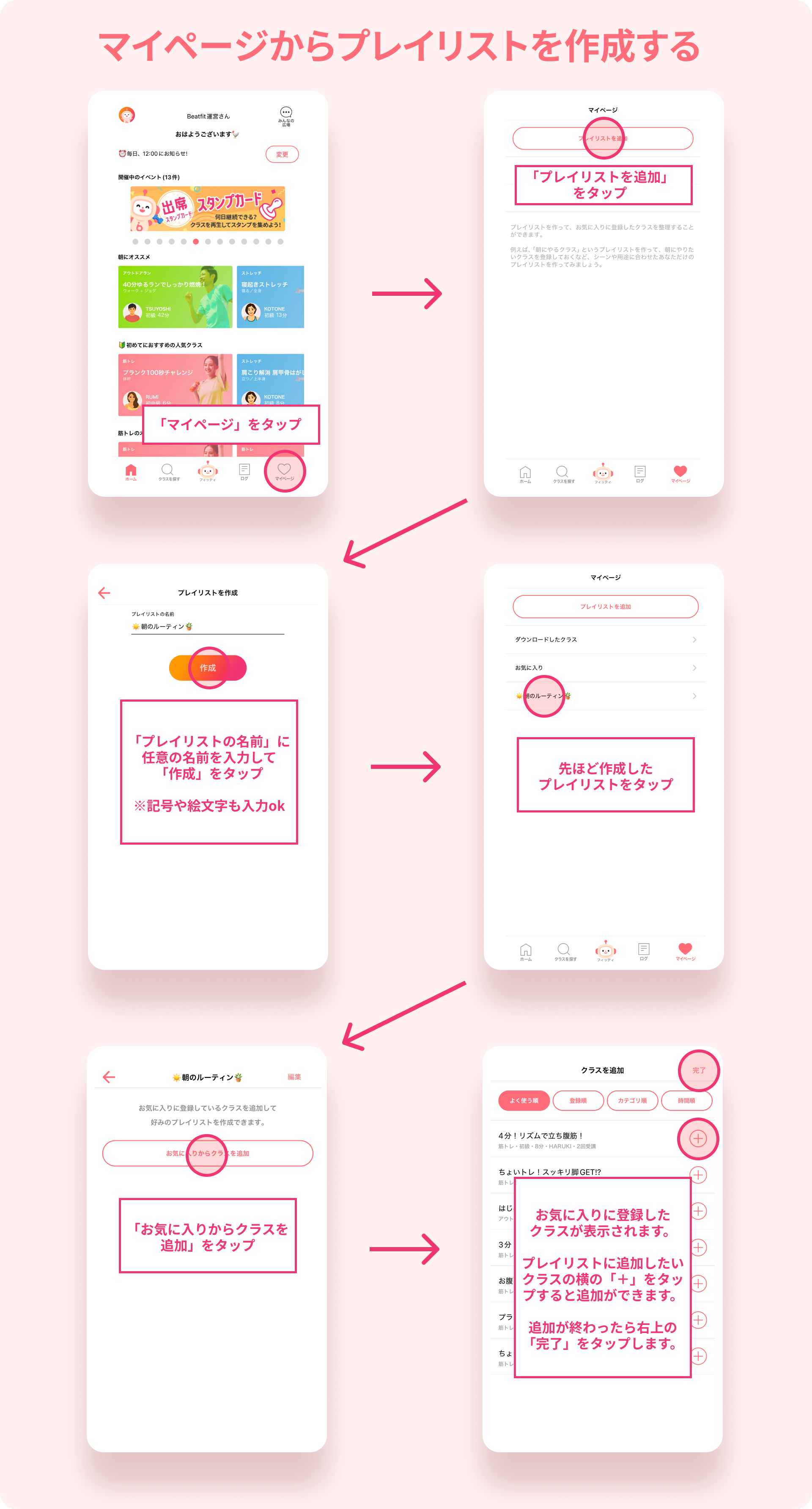
こちらで「お気に入り画面からプレイリストへの追加作業」は完了です♪
「マイページ」→「作成したプレイリスト」で、プレイリストに追加したクラスを再生することができます🙏
作成の際は下記2点に注意してください▼
※プレイリストは追加した順番で並びます
※お気に入りから削除するとプレイリストからも削除されます
② クラス詳細画面からプレイリストを作成する
まだお気に入りに追加していない場合は、この方法でお気に入り登録&プレイリスト作成ができます👍
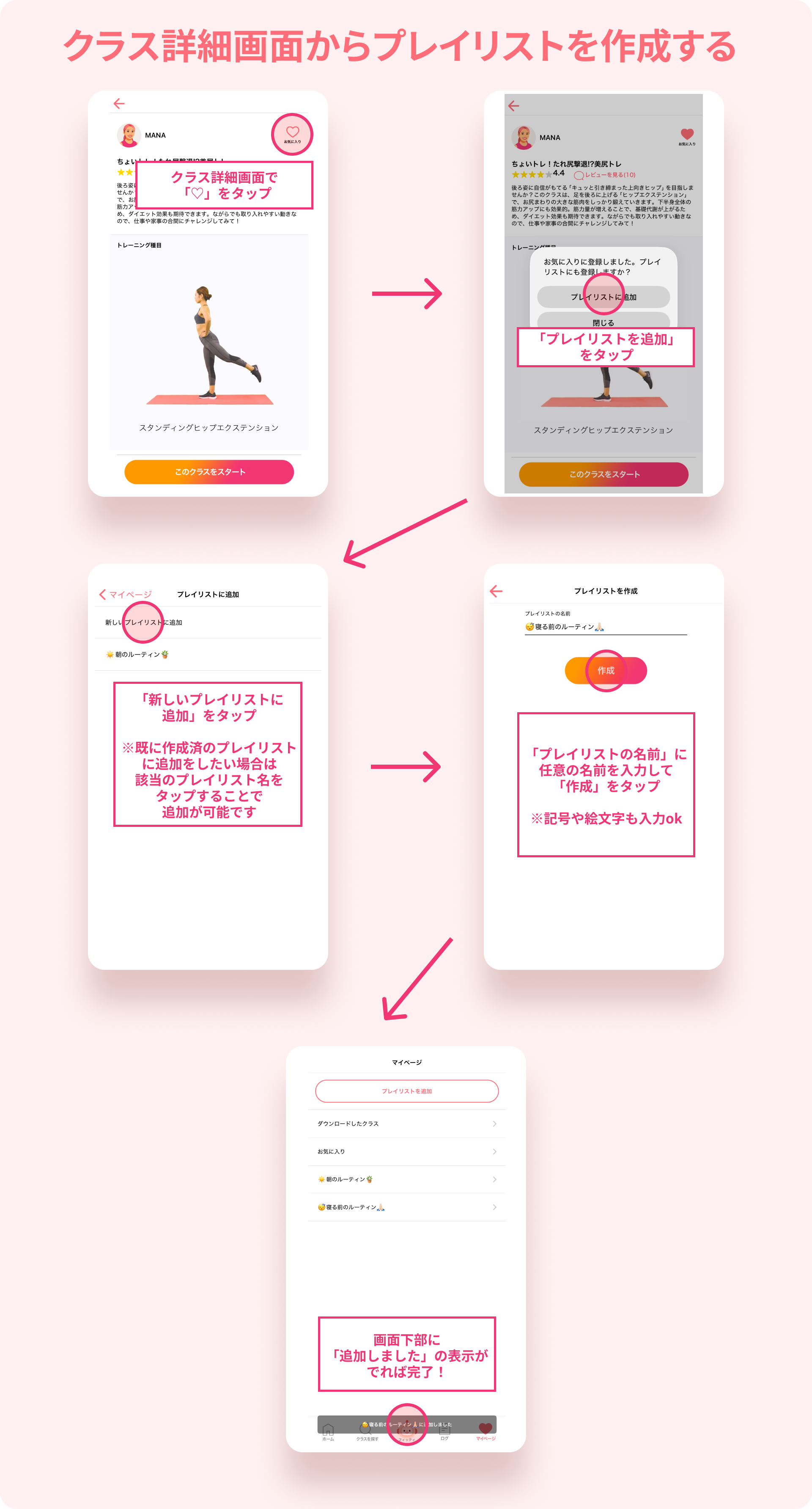
こちらで「クラス詳細ページからプレイリストへの追加」は完了です😌✨
「マイページ」→「作成したプレイリスト名をタップ」で、プレイリストに追加したクラスを再生することができます🙏
作成の際は下記2点に注意してください▼
※プレイリストは追加した順番で並びます
※お気に入りから削除するとプレイリストからも削除されます
3.作成したプレイリストを編集する方法
お気に入りからクラスを追加・削除、プレイリスト名の変更、プレイリストを削除を行うことができます📝
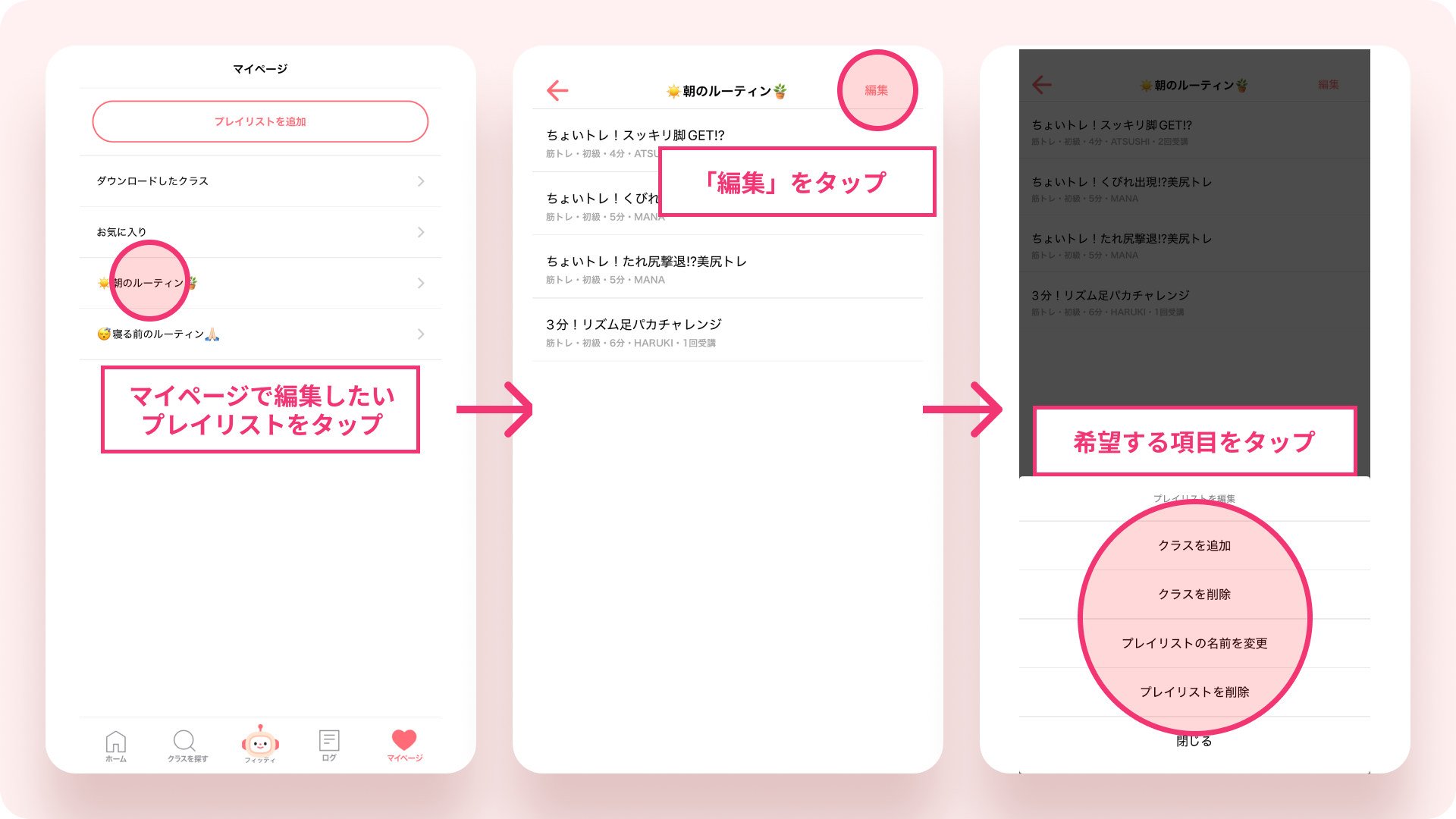
「クラスを追加」
プレイリストにお気に入りに登録されたクラスを追加できます。
右側の「+」でプレイリストへの追加が可能です。
「クラスを削除」
プレイリストに追加されたクラスを削除できます。
右側の−ボタンでプレイリストからの削除が可能です。
削除されたクラスはお気に入りからは削除されません。
「プレイリストの名前を変更」
現在のプレイリスト名を変更できます。
変更後、保存をタップするとプレイリスト名が変更できます。
「プレイリストを削除」
作成したプレイリストを削除できます。
「はい」をタップすると、プレイリストが削除されます。
プレイリストは削除されますがお気に入りからは削除されません。
4.オススメの使い方
<Beatfit始めたばかりの人>
「このクラス楽しかったからまたやりたい!」「このクラス面白そう!」という時に、お気に入りに入れたクラスを
「楽しかったクラス」や「次にやりたいクラス」などご自身の好きな名前をつけてプレイリストとして管理してみましょう🙌
<Beatfitの利用に慣れてきた人>
「ストレッチ」が好きな人は、「朝やるストレッチ」「仕事の合間でやるストレッチ」という風にプレイリストを作ってみたり
「筋トレ」が好きな人は、「私のマイベスト筋トレ」「頑張る日にやるやつ」という風なプレイリストを作ってみたり…
自分オリジナルのプレイリスト作ってみてください😊
以上で「プレイリスト機能」の説明を終わります♪
「プレイリスト機能」をぜひ活用してくださいね✨
Beatfit運営チーム