
ここでは、Fitbitで計測した歩数をBeatfitに連携する方法をご案内します🚶♀️
これまでのようにFitbitと直接連携することはできなくなりましたが、ご安心ください!
お使いのスマートフォンの標準ヘルスアプリを”仲介役”にすることで、これまで通りFitbitの歩数をBeatfitに連携できます🙏
少し手順は増えますが、一度設定すれば毎日対応する必要はありません。
iPhoneとAndroidで方法が異なりますので、お使いの端末に合わせて設定してください📱
※あらかじめ、お使いのFitbitアプリ(現在は「Google Health」)を最新版にアップデートしておいてください。
ヘルスケア/ヘルスコネクトへの書き出しは、アップデート後のアプリで利用できます。
1.iPhoneをお使いの方
iPhoneの場合、Fitbitの歩数を 「Appleヘルスケア」アプリ(Appleの標準アプリ) を経由してBeatfitに連携します。
データの流れは次のようになります。
Fitbit(Google Health)→ Appleヘルスケア → Beatfit
設定手順
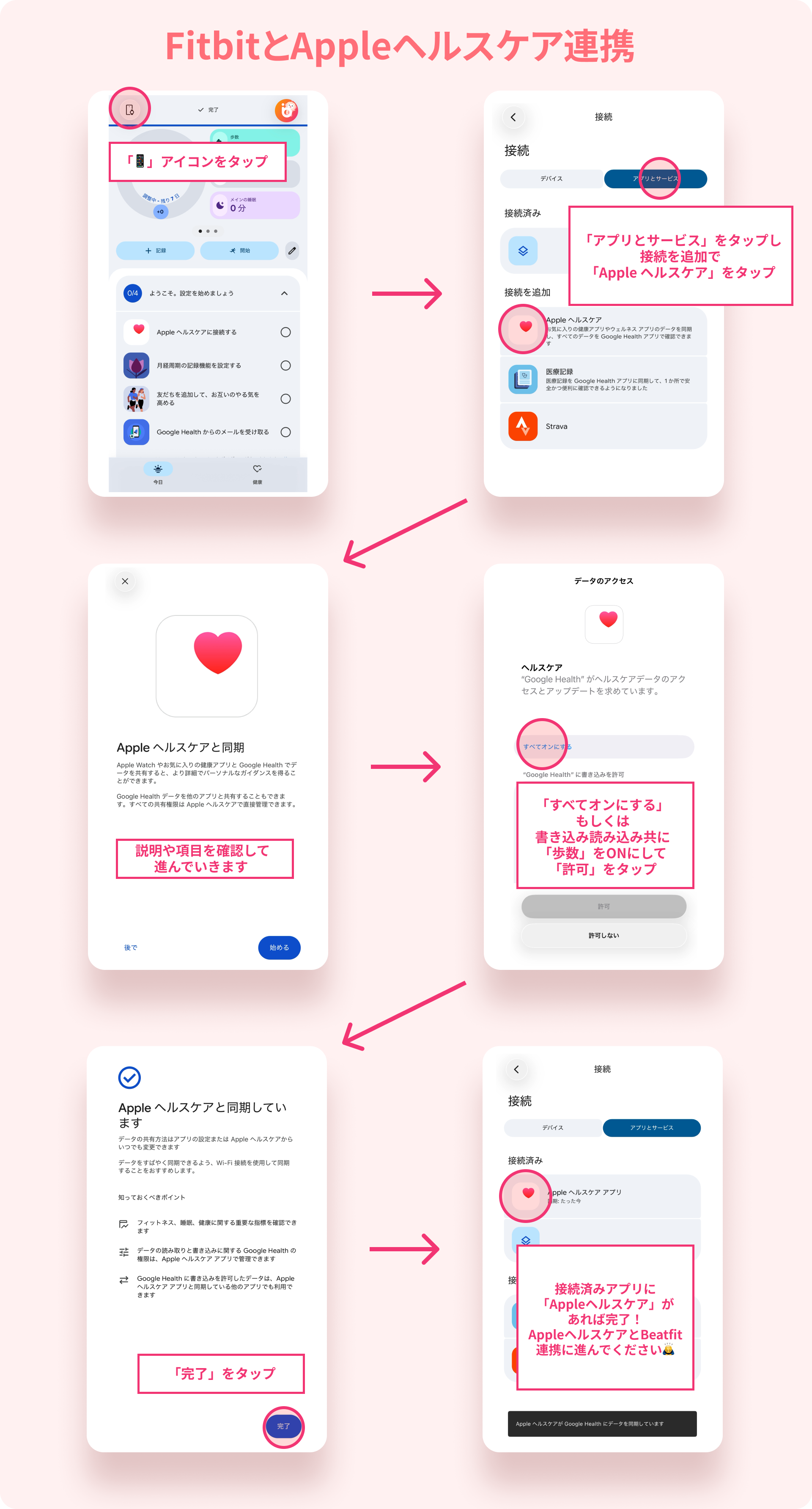
FitbitとAppleヘルスケアを連携 ▼
① Google Health(旧 Fitbitアプリ)を開き、画面左上の「📱」アイコンをタップします
② 接続「アプリとサービス」に切り替えます
③ 接続を追加で「Apple ヘルスケア」をタップします
④ 説明や項目を確認して進んでいき、「ヘルスケア」アプリに「歩数」書き出す設定をオンにします
※連携設定から “歩数” の共有を許可する、もしくは “すべてオンにする” を選択してください
Appleヘルスケアで接続確認 ▼
⑤ iPhoneの「ヘルスケア」アプリを開き、Fitbitからの歩数の書き込みが許可されているか確認します
※アプリ開いて右上のアイコンをタッブ>アプリ>ここにGoogle Healthがあればokです
BeatfitとAppleヘルスケアを連携 ▼
⑥ Beatfitアプリを開き、左上の丸いアイコンをタップ、「データ連携」をタップし「Apple ヘルスケア」ををオンにします
⑦ ヘルスケアアプリと、Beatfitアプリを再起動させます
これで、Fitbitで計測した歩数が「ヘルスケア」を通じてBeatfitに反映されるようになります🙇♂️
2.Androidをお使いの方
Androidの場合、Fitbitの歩数を 「ヘルスコネクト」(Google提供のヘルスデータ連携アプリ) を経由してBeatfitに連携します。
データの流れは次のようになります。
Fitbit(Google Health)→ ヘルスコネクト → Beatfit
設定手順
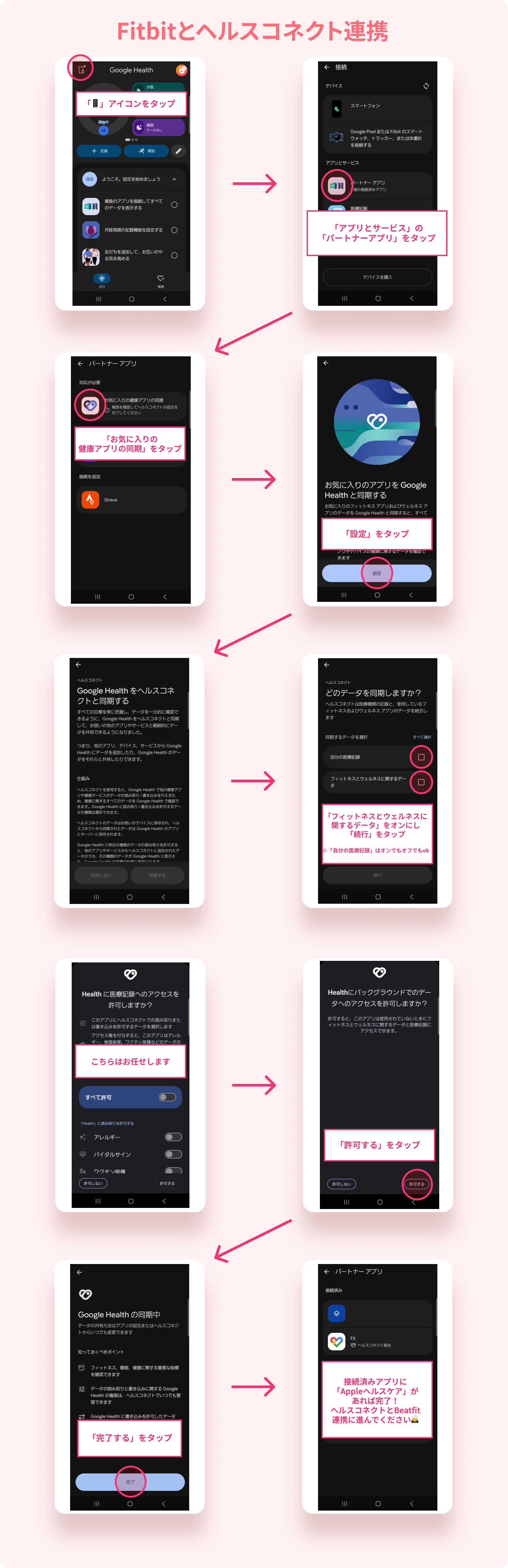
Fitbitとヘルスコネクトの連携 ▼
① お使いの端末に「ヘルスコネクト」が入っているか確認します
※Android 14以降は標準搭載されています。入っていない場合はGoogle Playからインストールしてください
② Google Health(旧 Fitbitアプリ)を開き、画面左上の「📱」アイコンをタップします
③ 「アプリとサービス」の「パートナーアプリ」をタップします
④ 「お気に入りの健康アプリの同期」をタップします
⑤ 「設定」をタップします
⑥ 内容を確認し「同意する」をタップします
⑦「自分の活動記録」をオンにします
※ 「フィットネスとウェルネスに関するデータ」はオン/オフどちらでも大丈夫です
⑧ 「Healthにバックグラウンドでのデータへのアクセスを許可しますか?のページで「許可」をタップします
⑨ Google Healthの同期中ページで「完了する」をタップします
ヘルスコネクトで接続確認 ▼
⑩ 「ヘルスコネクト」アプリを開き、Google Healthからの歩数の書き込みが許可されているか確認します
※ヘルスコネクトの「アプリの権限」を開き、ここに Google Health があればOKです
Beatfitとヘルスコネクトを連携 ▼
⑪ Beatfitアプリを開き、左上の丸いアイコンをタップ、「データ連携」をタップし「ヘルスコネクト」をオンにします
⑫ ヘルスコネクトアプリと、Beatfitアプリを再起動させます
これで、Fitbitで計測した歩数が「ヘルスコネクト」を通じてBeatfitに反映されるようになります。
以上で、Fitbitの歩数をBeatfitに連携する設定は完了です✨
日々の歩数がBeatfitでも確認できることで運動の記録がより楽しく、続けやすくなるはずです😌
設定がうまくいかないときやご不明な点がありましたら、アプリ内お問い合わせよりお気軽にBeatfit カスタマーサクセスまでお問い合わせください!
これからもBeatfitと一緒に、楽しく体を動かしていきましょう🌈🤖